
 /div>
/div>Microsoft Office là công cụ văn phòng tốt nhất hiện nay. Excel là công cụ tính toán số liệu hiệu quả. Tuy nhiên sau khi thành các con số bạn lại muốn nó hiển thị ra dòng chữ để đọc thì hôm nay. Phần mềm hay sẽ giới thiệu đến các bạn một số cách và công thức chuyển đổi chữ thành số trong Excel hiệu quả đơn giản nhất.
Hướng dẫn cách đổi số thành chữ trong Excel cực đơn giản, dễ thực hiện!
Nếu như Bạn đang lúng túng trong việc chuyển đổi số thành chữ trong Excel?- Bạn muốn tìm phần mềm đổi số thành chữ?
- Bạn muốn biết cách chuyển đổi số thành chữ trực tiếp trong Excel bằng hàm?
- Công thức chuyển đổi số thành chữ trong Excel
Những lợi ích khi chuyển đổi số thành chữ trong Excel
Cách đổi chữ thành số trong Excel
Trong Excel, bạn có thể sử dụng công thức để đổi số thành chữ. Công thức dưới đây sẽ giúp bạn đổi số thành chữ trong ô A1:=IF(A1=0,"zero",IF(A1<0,"negative ","")&UPPER(TEXT(ABS(A1),"[hundred]Thousand "))+IF(MOD(ABS(A1),1000)>0,UPPER(TEXT(MOD(ABS(A1),1000),"[hundred]"))&IF(A1<0,"negative ","")&" ","")&IF(MOD(ABS(A1),100)>0,UPPER(TEXT(MOD(ABS(A1),100),"[hundred]"))&IF(A1<0,"negative ","")&" ","")&IF(MOD(ABS(A1),1)<0.01,"and zero","and ")&UPPER(TEXT(MOD(ABS(A1),1),"[fraction]/100"))
Bạn có thể thay thế ô A1 bằng ô chứa số mà bạn muốn đổi thành chữ. Công thức này sẽ trả về kết quả dưới dạng chữ in hoa, ví dụ: "ONE HUNDRED TWENTY-THREE THOUSAND FOUR HUNDRED FIFTY-SIX AND 78/100".
Nếu bạn muốn đổi số thành chữ trong ô khác, chỉ cần sao chép công thức này và thay thế A1 bằng địa chỉ ô của bạn.
Cách 2: Sử dụng phần mềm VN tool
VnTools là một bộ công cụ phân tích và xử lý ngôn ngữ tự nhiên (NLP) cho tiếng Việt. Nó cung cấp các tính năng như tách từ, phân tích cú pháp, gán nhãn từ loại, trích xuất thông tin, phân tích ý kiến, tạo bản tóm tắt và nhiều tính năng khác để hỗ trợ phân tích văn bản tiếng Việt.VnTools được phát triển bởi công ty Công nghệ Viettel (Viettel Cyber Security) và được cung cấp miễn phí cho cộng đồng. Nó được viết bằng Python và sử dụng các thư viện như PyTorch, Transformers, Flair, ... để xử lý ngôn ngữ tự nhiên.
VnTools cung cấp các gói để tích hợp vào các ứng dụng phân tích văn bản hoặc trích xuất thông tin tiếng Việt, và nó đã được sử dụng rộng rãi trong các ứng dụng như chatbot, phân tích ý kiến, và phân tích dữ liệu.
VnTools được biết đến là một phần mềm dưới dạng Add – ins trong Excel. Công cụ này cho phép người dùng thực hiện các lệnh chuyển đổi số thành chữ trong Excel và ngược lại vô cùng nhanh chóng và chính xác. Ngoài ra, công cụ còn giúp chuyển đơn vị tiền tệ, kiểu chữ … cực tiện lợi.
Hiện tại, VnTools có thể cài đặt và sử dụng trên đa dạng các hệ điều hành và hỗ trợ nhiều phiên bản Office 2003, 2007, 2010, 2013, 2016.
Hiện tại các thao tác dưới đây được thực hiện trên máy tính xách tay hệ điều hành Windows 10, phiên bản Excel sử dụng là 2016. Các bạn có thể làm tương tự trên các phiên bản Excel 2007, 2010, 2013, 2019.
Cách 2. Cách cài đặt phần mềm
Chuyển số sang chữ trong Excel hỗ trợ thao tác thống kê, nhập liệu dễ dàng hơn, giúp tăng hiệu suất công việc.
Thông thường để chuyển số thành chữ, đa số người dùng thường chọn cách nhập thủ công. Thao tác này chỉ có thể hiệu quả với những bảng số liệu ít và đơn giản. Nếu bảng tính chứa nhiều dữ liệu hơn, cách đó sẽ rất mất thời gian, độ chính xác không cao khiến tiến độ công việc bị ảnh hưởng. Vì vậy ta cần tìm hiểu các cách chuyển đổi nhanh hơn.
Cách 1: Sử dụng công thức chuyển đổi
Bước 1: Tải phần mềm VnTools tại đây
Bước 2: Kích vào file vừa tải để cài đặt. Đầu tiên chọn Next.
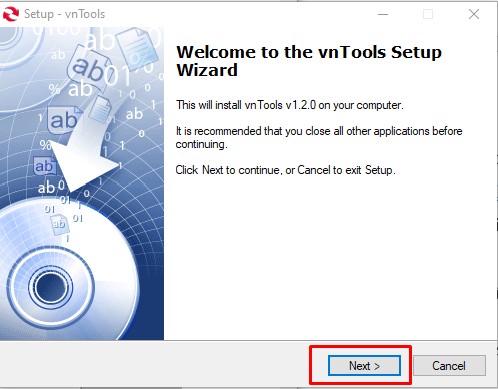
Cài đặt phần mềm đổi số thành chữ
Bước 3: Đọc kĩ các giới thiệu và hướng dẫn -> nhấn Next
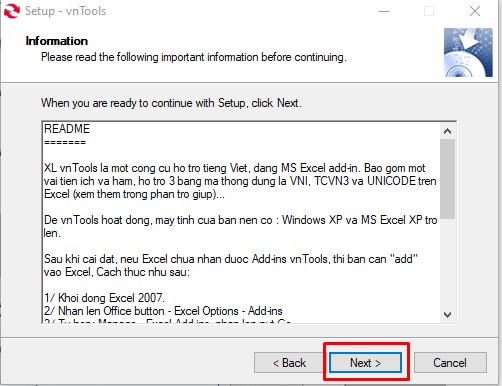
Hướng dẫn sử dụng phần mềm
Bước 4: Chọn vị trí lưu file cài đặt, thông thường máy sẽ tự dẫn link phù hợp với hệ thống.
C:\Program Files (x86)\vnTools cho Windows 64 bit
C:\Program Files \vnTools cho Windows 32 bit
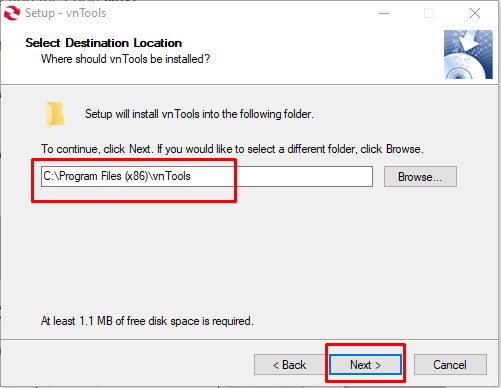
Vị trí lưu phần mềm
Sau đó, nhấn Next để tiếp tục
Bước 5: Đặt tên cho shortcuts -> Next
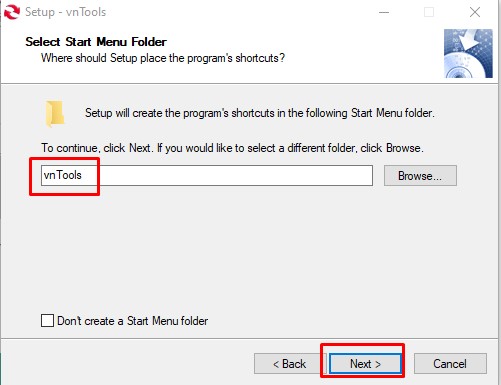
Tạo lối tắt
Bước 6: Nhấn Install để cài đặt. Kích chọn Finish để hoàn tất.
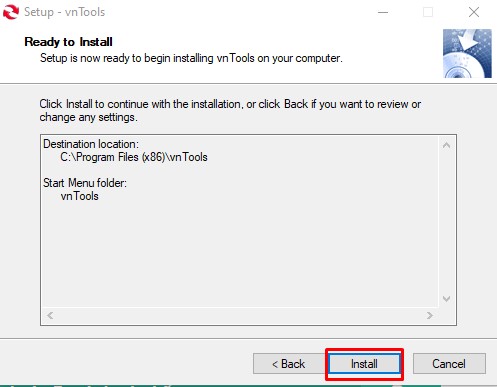
Hoàn tất cài đặt

2. Hướng dẫn sử dụng vnTools để đổi số thành chữ trong excel
Bước 1: Mở File Excel có dữ liệu cần chuyển đổi từ số thành chữ. Chọn thẻ File -> Chọn Options
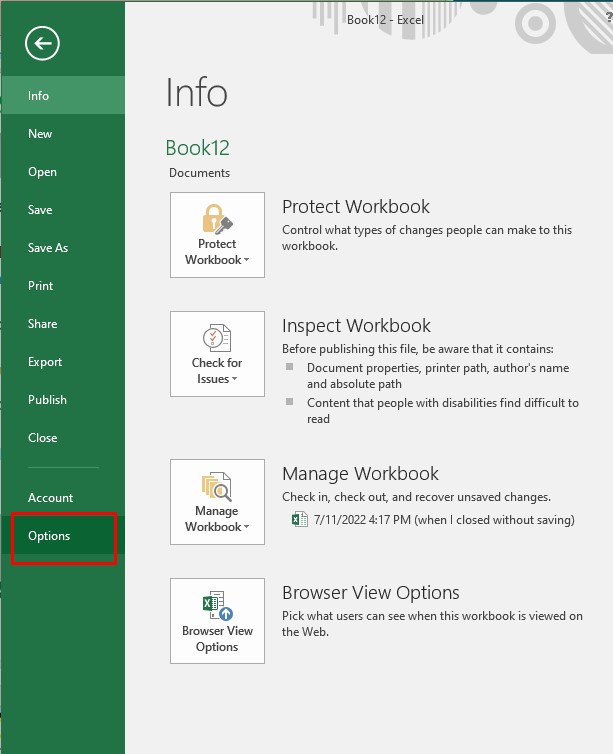
Cách dùng VnTools
Bước 2: Ở cửa sổ vừa hiện, chọn mục Add – ins -> tại phần Manage Add – ins, kích chọn Go
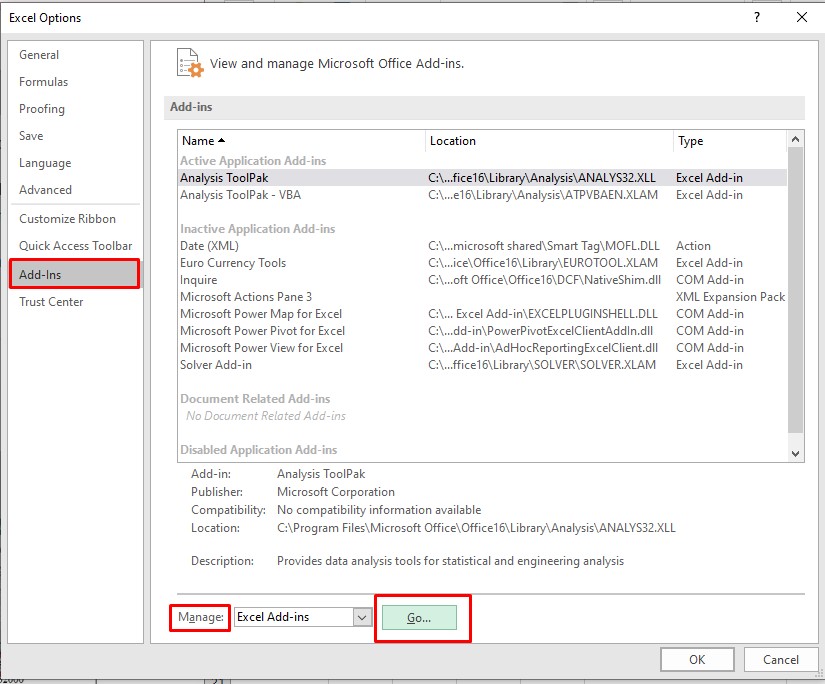
Tìm và thêm phần mềm VnTools vào Excel
Bước 3: Tại cửa sổ Add – ins -> Chọn Browse
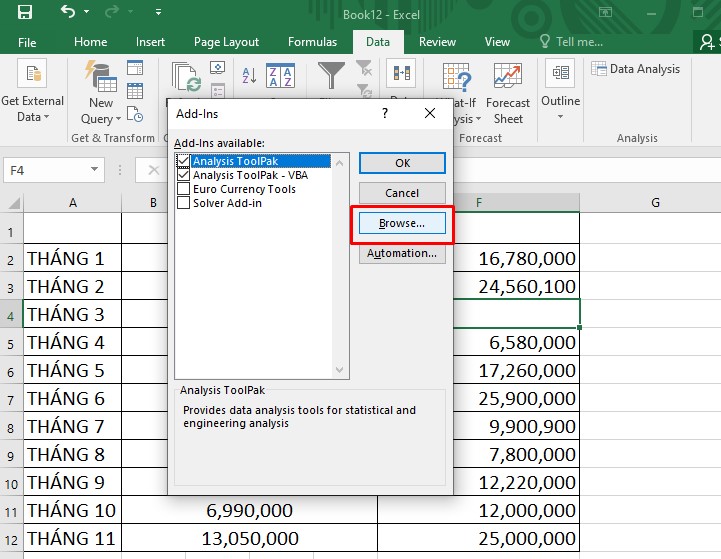
Vào thư mục tìm kiếm
Lúc này, bạn di chuyển đến thư mục chứa VnTools vừa cài đặt, tại đây kích chọn có file Ufunctions
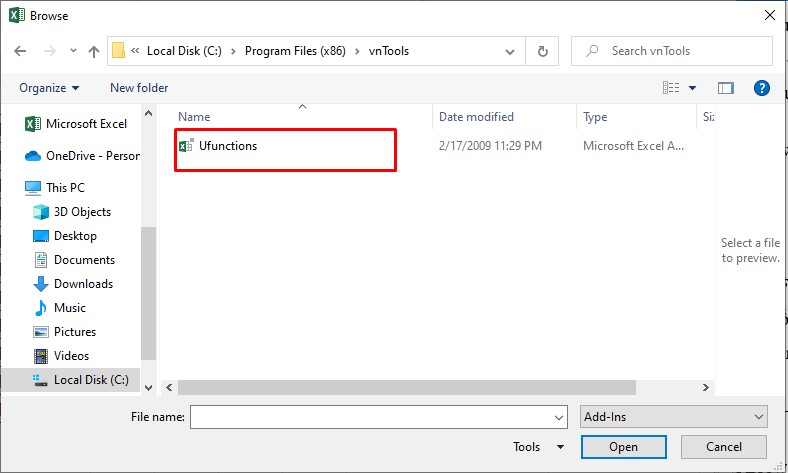
Chọn file
Bước 4: File có tên NTD’s Tools sẽ tự xuất hiện trên cửa số Add –ins. Kích chọn và nhấn OK.
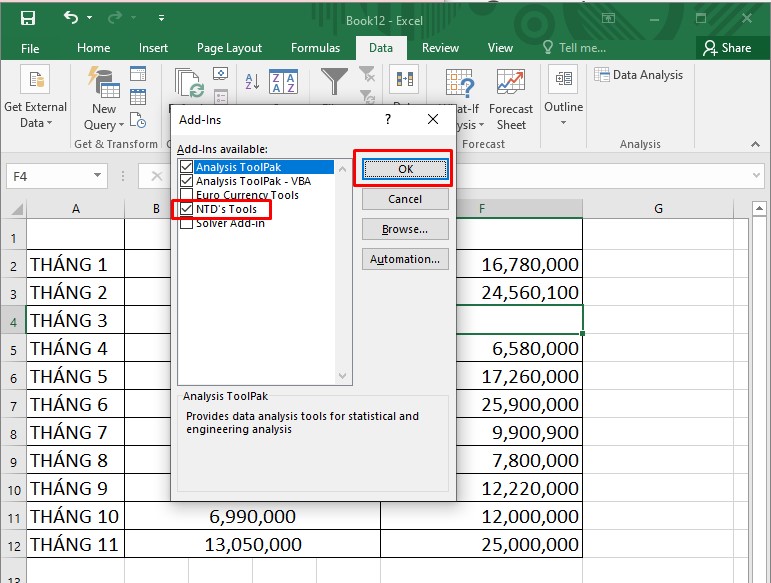
Thêm phần mềm vào Excel
Bước 5: Sau khi thêm thành công, quay trở lại trang Excel, nhấn chọn vào thẻ vnTools
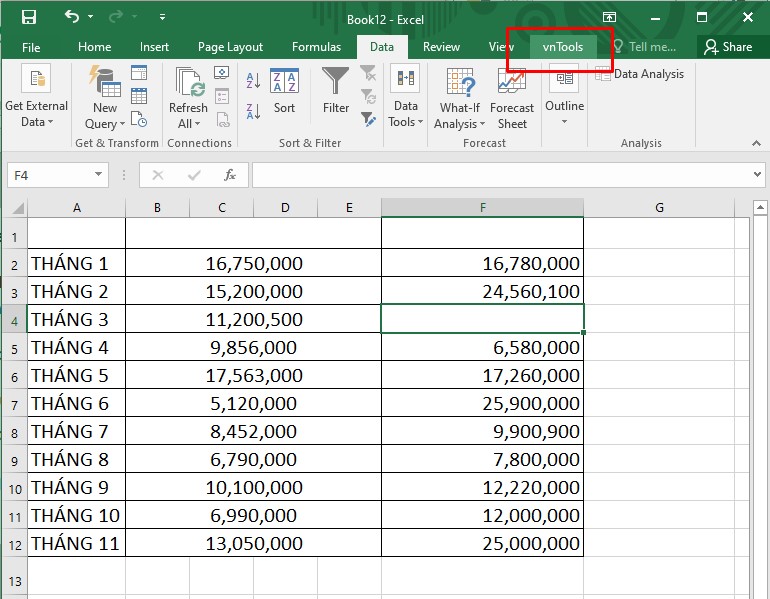
Cách dùng Vntools
Bước 6: Chọn Đổi số thành chữ (VN)
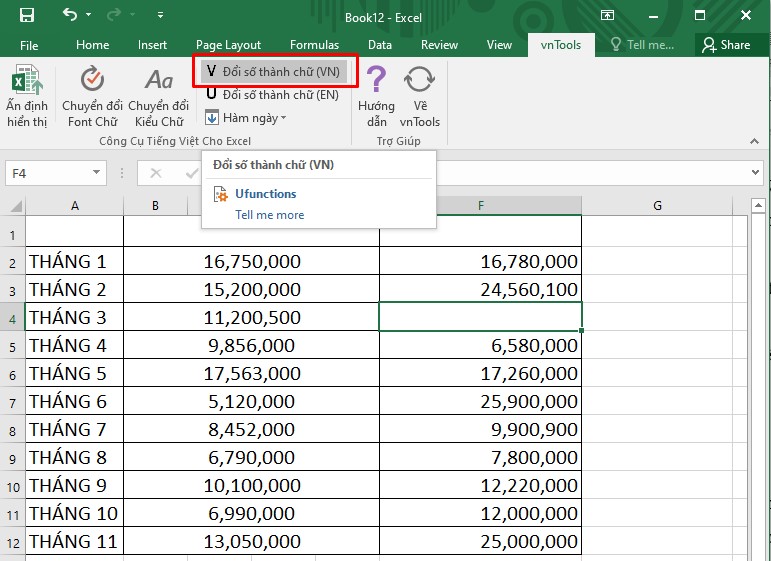
Đổi số thành chữ
Bước 7: Cửa sổ mới xuất hiện. Tại đây, bạn điền:
- Giá trị số cần chuyển vào ô cần chuyển đổi
- Vị trí muốn chứa kết quả sau khi chuyển đổi vào ô chứa kết quả.
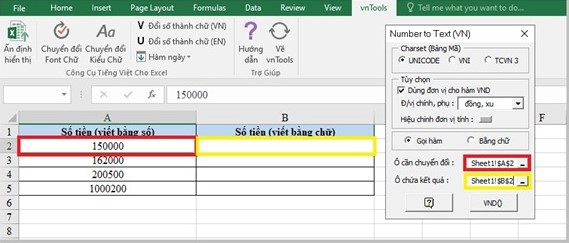
Điền giá trị
Lưu ý: Nếu dữ liệu không phải dạng tiền tệ thì hãy nhấn bỏ mục Dùng đơn vị cho hàm VND.
Bước 8: Nhấn chọn VND() để hoàn tất chuyển đổi
3. Điểm cần lưu ý gì khi sử dụng vnTools trong Excel
Hiện tại, VnTools chỉ hỗ trợ chuyển đổi với số có tối đa là 15 số, trong đó tối đa là 2 số lẻ và dịch được số âm chỉ khi dấu (-) được đặt trước con số bạn muốn chuyển.
Đôi lúc Add –ins chỉ hoạt động trên Excel phiên bản 32bit và không sử dụng được trên bản 64bit.
III. Cài đặt file Add - ins để chuyển số thành chữ trong excel.
Add –ins được hiểu là một đoạn mã nhằm đem đến những tính năng mở rộng cho người sử dụng như hàm, font, … Ta chỉ cần thêm các tính năng vào một lần thì sẽ được sử dụng cho nhiều lần. Và lưu ý rằng Add – ins chỉ để hỗ trợ thêm cho thao tác chứ không được dùng trực tiếp trong bảng tính.
1. Cách cài đặt và sử dụng:
Bước 1: Tải phần mềm Add – ins vào máy tại đây
Bước 2: Mở file Excel có dữ liệu muốn chuyển đổi -> Chọn thẻ File -> Chọn Options
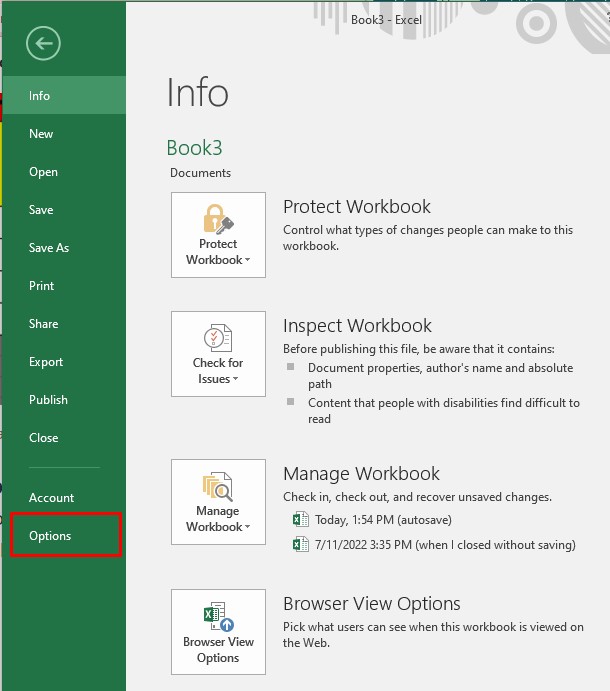
Cách sử dụng Add-ins
Bước 3: Chọn mục Add – ins
Bước 4: Chọn Go tại Manage Add Ins
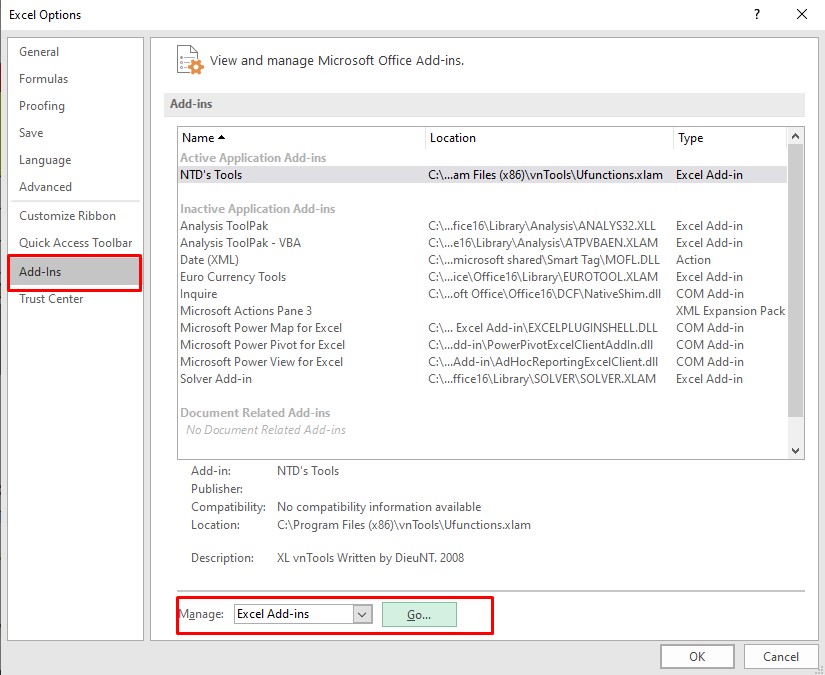
Thêm Add-ins vào Excel
Bước 5: Tại cửa sổ Add – ins, chọn Browse
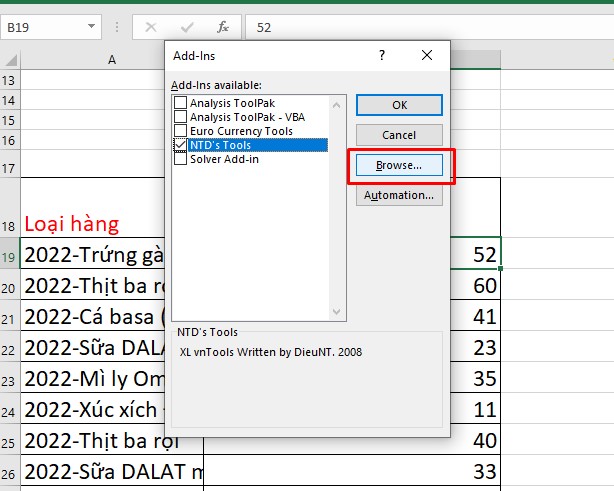
Duyệt để tìm
Bước 6: Di chuyển đến thư mục chứa file Add – ins vừa tải chứa file tên UNIVNI -> kích chọn và nhấn OK
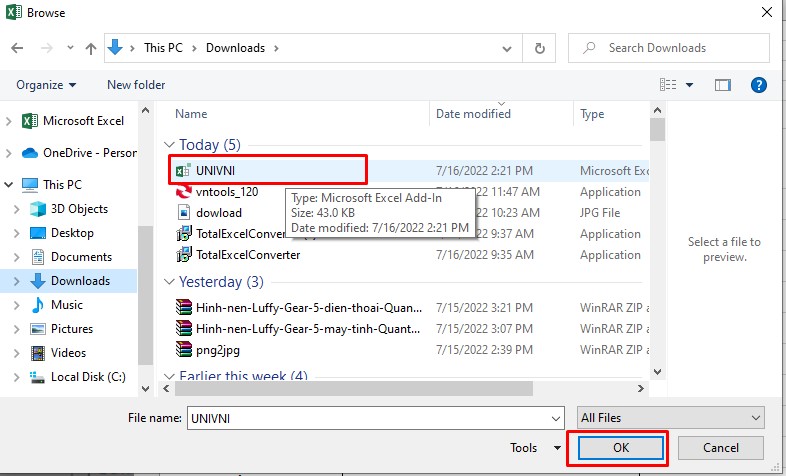
Chọn tệp
Bước 7: Tại hộp thoai Add – ins sẽ xuất hiện dòng Univni, tích vào ô chọn và OK để lưu.
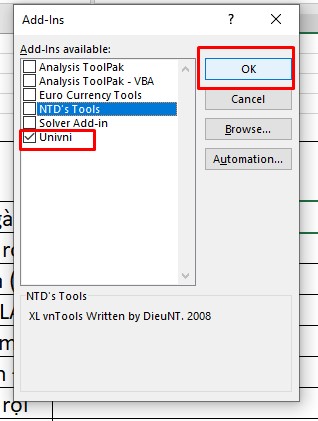
Kích chọn và lưu
Bước 8: Vào bảng tính excel, nhập hàm:
=UNI(ô chứa số muốn chuyển đổi) nếu font chữ đang dùng là Unicode
=VNI(ô chứa số muốn chuyển đổi) nếu font chữ đang dùng là VNI
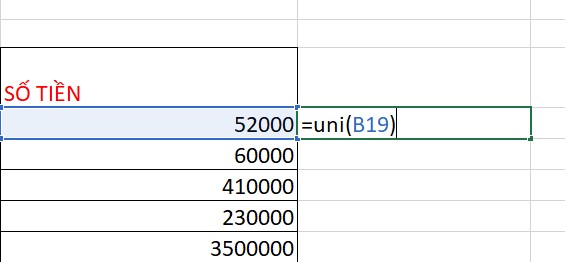
Nhập hàm
Kết quả chúng ta sẽ được như hình dưới
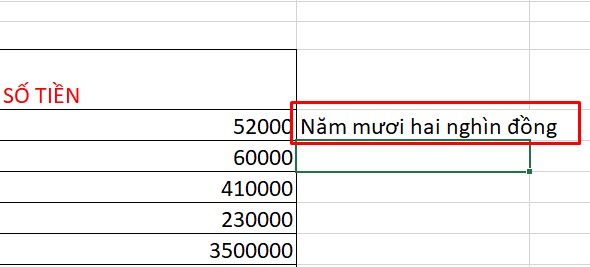
Kết quả sau chuyển đổi
Cách này sẽ cho ra đơn vị đồng nên thường được dùng cho các chuyển đổi tiền tệ.
3. Cách gỡ bỏ Add – ins
Bước 1: Mở file Excel -> Chọn tab File -> chọn Options
Gỡ add-ins
Bước 2: Chọn mục Add – ins -> chọn Go ở phần Manage
Cách gỡ bỏ Add-ins
Bước 3: Bỏ tích ở dòng UNIVNI và nhấn OK.
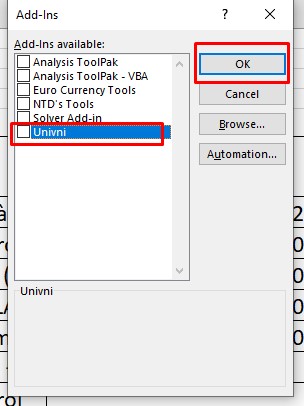
Cách bỏ dùng Add-ins khỏi Excel
Bước 4: Tắt và bật lại Excel, bạn sẽ thấy phần thêm đã được gỡ bỏ.
IV. Hàm chuyển đổi số thành chữ trong excel =VND()
VND cũng thuộc bộ hàm tính của Excel để nhằm giúp các thao tác xử lý dữ liệu thêm nhanh chóng hơn. Hàm VND sẽ cho phép người dùng chuyển đổi số thành chữ chỉ trong một cú pháp.
Bước 1: Tải file hàm VND tại đây
Bước 2: Mở Excel chứa dữ liệu số muốn chuyển thành chữ -> Chọn thẻ File
Bước 3: Chọn Options
Cài hàm VND vào Excel
Bước 4: Chọn mục Add – ins -> Tại Manage Excel Add - ins, chọn Go
Duyệt để tìm hàm đã tải
Bước 5: Tại hộp thoại Add – ins, chọn Browse để chuyển đến duyệt thư mục trên máy tính
Di chuyển đến thư mục chứa file
Bước 6: Di chuyển đến vị trí chứa file vừa tải, kích chọn Doiso
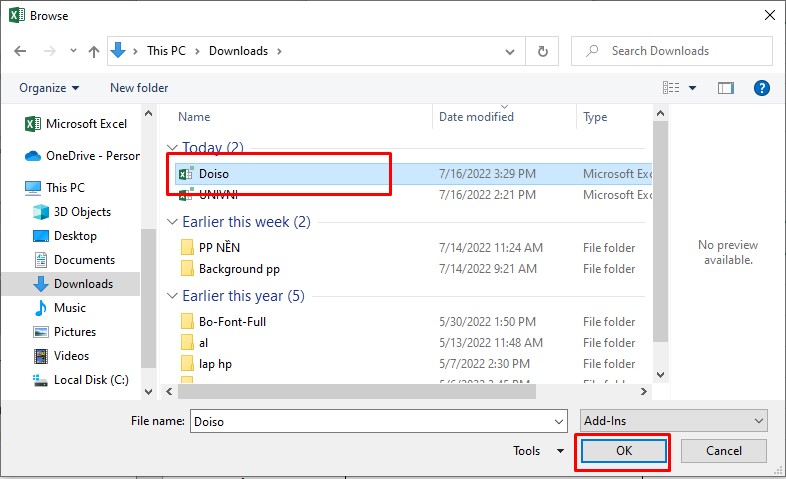
Chọn file
Bước 7: Tích chọn ô Doiso trong Add – ins -> nhấn OK
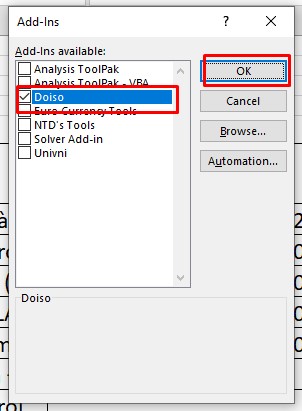
Kích chọn mục vừa thêm
Bước 8: Vào lại bảng tính Excel, nhập hàm =VND (ô chứa số muốn chuyển đổi) -> Enter
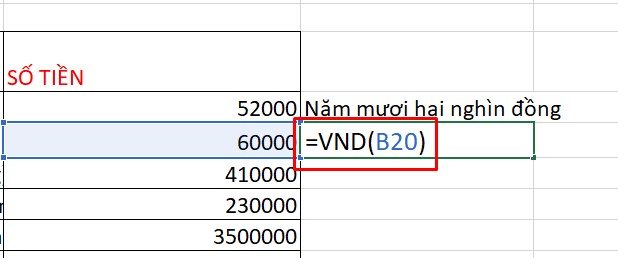
Hàm chuyển đổi số thành chữ trong Excel
Ngoài ra, bạn cũng có thể nhập:
=VND(ô chứa số cần đổi, true): dòng chữ được đổi sẽ kèm theo chữ đồng
=USD(ô chứa số cần đổi): dòng chuyển đổi được ghi thành tiếng anh
=USD(ô chứa số cần đổi, true): dòng chuyển đổi sẽ kèm theo chữ Dollar ở cuối.
Kết quả ta đã chuyển số thành chữ trong Excel bằng hàm cực nhanh chóng.
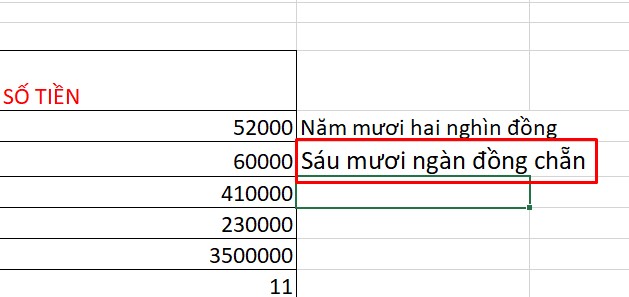
Kết quả
V. Phần mềm chuyển đổi số thành chữ AccHelper
1. Cách cài đặt phần mềm AccHelper
Bước 1: Tải phần mềm chuyển đổi AccHelper tại đây
Bước 2: Vì file có dạng nén, nên sau khi tải kích chuột phải vào file và chọn Extract Here để giải nén
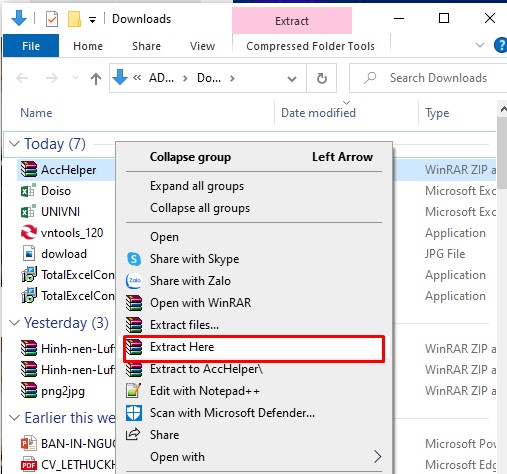
Thao tác giải nén
Bước 3: Mở File Excel -> Chọn thẻ File -> Chọn Options
Cách dùng phần mềm AccHelper
Bước 4: Chọn mục Add – ins. Tại dòng Manage, chọn Go
Duyệt để tìm kiếm
Bước 5: Tại hộp thoại vừa xuất hiện, chọn Browse
Cách thêm AccHelper
Bước 6: Di chuyển đến thư mục chứa file phần mềm vừa tải về -> Chọn file có tên AccHelper
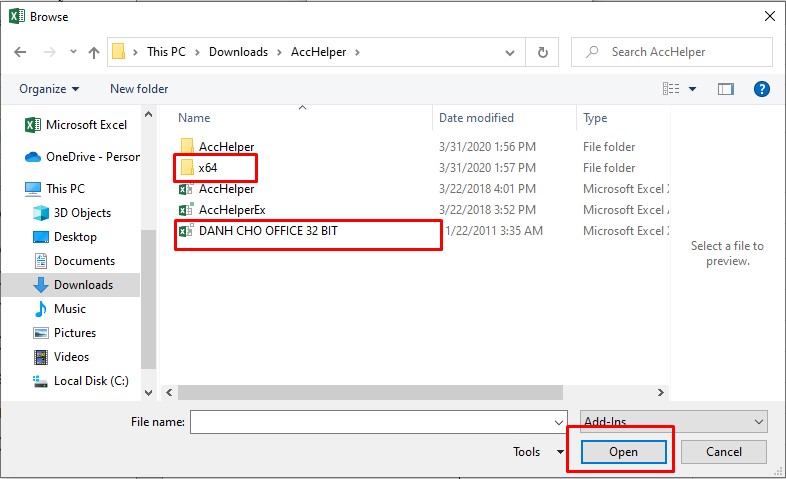
Chọn phiên bản phù hợp
Nếu Office của bạn là phiên bản 32bit thì chọn file Dành cho phiên bản 32bit
Nếu là bản 64bit thì vào file 64bit chọn file AccHelper
Bước 7: Đánh dấu tích chọn vào ô AccHelper -> Nhấn Ok để lưu thay đổi
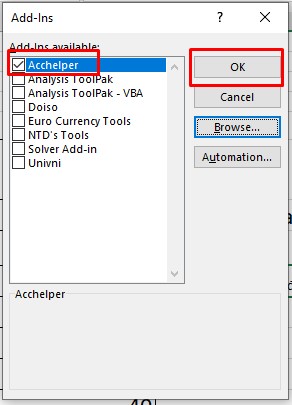
Chọn mục muốn thêm
2. Hướng dẫn sử dụng AccHelper đổi số thành chữ trong Excel
Mở tệp file có chứa dữ liệu số cần chuyển thành chữ, ở vị trí muốn xuất hiện dòng chuyển đổi, nhập hàm =VND(ô chứa số cần đổi) và nhấn Enter.
Vậy là số đã được chuyển thành chữ rất nhanh chóng!

Không có nhận xét nào:
Đăng nhận xét